Paling banyak satu email per minggu. Berhenti kapan saja dengan satu klik.
Transkrip
Narasi lengkap video ini. Kalimat yang sedang diucapkan disorot saat video diputar; klik kalimat untuk melompat ke sana.
Tampilkan transkrip
Pembuka
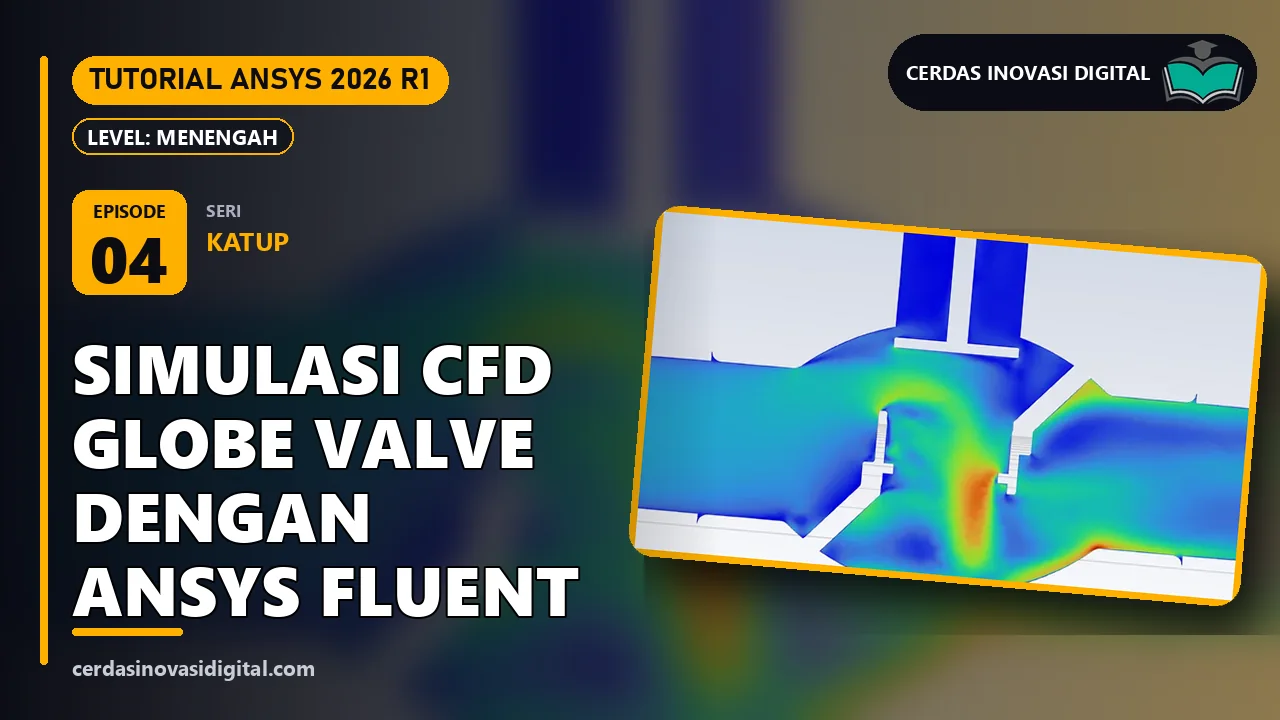
Inilah hasil yang akan kita dapatkan, kontur kecepatan aliran di dalam bol valve. Aliran dua fase air dan uap dipercepat tajam saat melewati bukaan bola. Yuk kita mulai dari geometri. Halo! Selamat datang di seri tutorial simulasi CFD katup dengan ANSYS. Di video pertama ini kita mensimulasikan bol valve pada pipa 6 meter, berisi aliran dua fase air dan uap panas bumi. Semua langkah dikerjakan dengan mouse, mulai dari Space Climb sampai kontur hasil.
Langkah 1: Tambah sistem Fluid Flow (Fluent with Fluent Meshing)
Buka ANSYS Workbench, lalu klik Ganda Fluid Flow, Fluent with Fluent Machine, di Toolbox.
Langkah 2: Simpan project dengan nama ValveBall Tutorial
Simpan proyek lebih dulu dengan Ctrl S, beri nama Valve Bowl Tutorial supaya semua file simulasi tersimpan rapi dalam satu folder proyek. Biasakan menyimpan sejak awal, agar pekerjaan tidak hilang bila program tertutup mendadak. Klik kanan sel geometri, pilih Import Geometri, lalu Browse.
Langkah 3: Import geometri STEP Ball Valve
Pilih File Step Ball Valve. File ini berisi pipa 6 meter, badan katup, dan bola katup dalam posisi terbuka sebagian.
Langkah 4: Buka geometri di SpaceClaim
Klik kanan geometri lagi, lalu pilih Edit Geometry in Space Climb.
Langkah 5: Buat domain fluida dengan Volume Extract
Simulasi CFD membutuhkan volume fluida, bukan bodi padatnya. Buka tab Repare dan pilih volume ekstrak. Dengan tampilan kanan dan kiri, klik muka cincin di kedua ujung pipa sebagai penutup. Tahan Ctrl saat memilih muka kedua. Lalu aktifkan Select Seed Face dan klik permukaan dalam pipa. Klik tanda centang hijau, dan Space Climb membuat bodi baru yang mengisi seluruh rongga pipa dan katup.
Langkah 6: Beri nama volumefluid dan nonaktifkan solid untuk fisika
Ganti nama bodi baru menjadi volume fluid dengan tombol F2. Kemudian pilih semua komponen padat, klik kanan, dan pilih Suppress 4P6, supaya hanya domain fluida yang dikirim ke machine. Sembunyikan komponen padat agar volume fluida terlihat jelas.
Langkah 7: Buat Named Selection inlet dan outlet
Sekarang beri nama batas aliran. Pilih muka ujung pipa di sisi masuk, buka tab Groups, klik Create TNS, dan beri nama Inlet. Ulangi untuk ujung pipa sisi keluar dengan nama Outlet. Nama ini otomatis terbaca sebagai jenis batas di Fluent Machine. Permukaan lain akan menjadi dinding.
Langkah 8: Simpan geometri lalu buka ia di Fluent Meshing
Simpan geometri, tutup Space Climb, lalu klik ganda cell mesh. Di Fluent Launcher pilih Double Precision dan 12 Processor, kemudian klik Start. Tunggu sampai Fluent Machine terbuka dengan workflow WaterTik Geometri. Pada tugas Import Geometri, Geometri dari Space Climb sudah terisi otomatis.
Langkah 9: Import geometri ke Fluent Meshing (Watertight Geometry)
Klik Import Geometri.
Langkah 10: Local sizing tidak dipakai, lalu buat surface mesh
Add Local Seizing tidak dipakai, jadi langsung klik Update. Di Generate the Surface Mesh, isi ukuran minimum 0,002 meter dan maksimum 0,04 meter, lalu klik Generate.
Langkah 11: Desribe Geometry - domain hanya berisi fluida ,
Di Distribue Geometri, pilih Geometri yang hanya berisi daerah fluida, lalu klik Distribue Geometri. Di Update Bondari S, ubah tipe batas inlet menjadi Pressure Inlet, karena kondisi masuk yang kita ketahui adalah tekanan, yaitu 40 bar.
Langkah 12: Update Boundaries - inlet menjadi pressure-inlet ,
Outlet tetap Pressure Outlet.
Langkah 13: Update Regions - volumefluid bertipe fuid
Update Regions memastikan volume fluid bertipe fluid. Klik Update Regions.
Langkah 14: Tambah boundary layer (inflation) di dinding ,
Tambahkan 5 lapis bondari layar pada dinding. Lapisan tipis ini penting untuk menangkap gradien kecepatan di dekat dinding.
Langkah 13: Generate volume mesh (polyhedra) ,
Generate the Volume Mesh dengan pengisian polihedra. Hasilnya sekitar 80 ribu sel dengan kualitas ortogonal minimum di atas 0,1, jadi layak dipakai.
Langkah 16: Pindah ke ir Solution (Fluent solver) ,
Klik Switch to Solution dan Konfirmasi. Mesh langsung dipindahkan ke Solver Fluent.
Langkah 17: General - solver pressure-based, steady, gravitasi aktif ,
Di General, Solver Pressure Based dan Steady sudah sesuai. Aktifkan Graffiti dengan percepatan minus 9,81 pada sumbu Y. Buka Models, klik Ganda Energy, dan aktifkan Persamaan Energi, karena fluida panas bumi bersuhu sekitar 250 derajat Celcius.
Langkah 19: Models - Multiphase Mixture 2 fase (air dan uap)
Klik Ganda Multipase, pilih model Misture dengan dua fase, dan aktifkan Implicit Body Force. Model Misture cocok untuk campuran air garam dan uap yang bergerak bersama-sama di dalam pipa. Di Materials, klik Create Edit lalu Fluent Data Base.
Langkah 20: Materials - ambil water-liguid dan water-vapor dari Fluent Database ,
Gulir ke akhir daftar, pilih Water Liquid dan Water Vapor, klik Copy, lalu Tutup. Kedua material ini mewakili brine cair dan uap panas bumi. Material lain yang tidak dipakai bisa dihapus agar daftar tetap rapi.
Langkah 21: Phases - fase primer air (brine), fase sekunder uap ,
Kembali ke Multipase, tab Pases. Fase Primer diberi nama Brine dengan material Water Liquid. Fase Sekunder diberi nama Steam dengan material Water Vapor. Klik Apply.
Langkah 22: Boundary inlet - tekanan total 40 bar, 523.51 K, fraksi uap 0.2408 v
Buka Bondari Conditions dan Edit Inlet pada fase Misture. Isi tekanan total 4 juta pascal dan tekanan awal 3,9 juta pascal. Di tab Thermal, suhu total 523,51 Kelvin. Lalu pindah ke fase Steam dan isi fraksi volume uap 0,2408, sesuai data operasi.
Langkah 23: Boundary outlet - tekanan 25 bar, backflow 523.51 K ,
Edit Outlet. Tekanan keluar 2,5 juta pascal, atau 25 bar. Suhu Bug Flow juga 523,51 Kelvin.
Langkah 24: beo Sp 4 PRESTO!, lalu inisialisasi Hybrid ,
Di Solution Methods, skema simple dengan presto untuk tekanan dan first order upwind sudah stabil untuk awal hitungan. Buka Initialization, pilih Hybrid, dan klik Initialize.
Langkah 25: Run Calculation 500 iterasi dan pantau residual ,
Di Rencal Culation, isi 500 iterasi lalu klik Calculate. Residual turun terus, dan solusi konvergen sekitar iterasi ke 315. Untuk melihat bagian dalam pipa, buat bidang potong.
Langkah 26: Buat bidang potong tengah pipa (XV plane, z | 0.6805 m) ,
Dari tab Result, pilih Create, Plane. Pilih Hexia Plane pada Z0,6805 meter, yaitu tepat di sumbu pipa. Nilai ini dibaca dari batas domain di menu Scale. Klik Ganda Contors, beri nama kontur kecepatan, pilih Velocity Magnitude, Centang Bidang Tengah, dan Save Display.
Langkah 27: Kontur kecepatan (velocity magnitude) di ia tengah ,
Atur tampilan front, lalu perbesar di sekitar katuk. Terlihat aliran dipercepat tajam tepat setelah celah bola, mencapai sekitar 120 meter per detik. Inilah efek Vena Contrakta, yaitu penyempitan aliran setelah lubang.
Kontur ketiga adalah Turbulent Intensity. Nilai tertinggi muncul di lapisan geser tepat setelah bola, yang menjadi area paling rawan erosi pada dinding katuk.
Langkah 30: Simpan project (Save Project) ,
Terakhir, Simpan Project. Selesai. Kita sudah mensimulasikan ball valve dari geometri di Space Climb, mesh di Fluent Machine, setup aliran dua fase, sampai kontur kecepatan, tekanan, dan turbulensi. Di video berikutnya, kita simulasikan Butterfly Valve. Selamat mencoba! Butuh bantuan simulasi CFD? Cerdas inovasi digital membuka kursus ANSYS Fluent, jasa simulasi untuk skripsi, tesis, dan industri, serta menyediakan file project dari tutorial ini. Hubungi WhatsApp kami, atau kunjungi cerdasinovasidigital.com.
Tanya materi kelas
Ketik pertanyaan atau kata kunci; kami carikan bagian episode ini yang menjelaskannya dan lompatkan videonya ke sana.
Catatan saya
Catatan disimpan bersama menit video saat ini dan hanya terlihat oleh Anda.
Tanya jawab
Bingung di salah satu langkah? Tanyakan di sini; pengajar dan peserta lain bisa menjawab.
Belum ada pertanyaan.
Pengajar
Tim Cerdas Inovasi Digital
Pengembang software, engineer BIM & 3D, dan praktisi AI
52 kelas video1.276 episode
Sehari-hari kami mengerjakan software, model BIM, game, dan otomasi AI untuk klien, lalu menjadikan pengalaman praktik itu kelas langkah demi langkah: setiap langkah diperlihatkan di layar dan dilengkapi panduan PDF.