Memuat
Memuat
Ingin belajar lebih dalam?
Ikuti kursus kami atau tanyakan langsung lewat WhatsApp.
Dipilih dari software, topik, dan level “Kelas AutoCAD Rumah 6x10 #8: Model 3D Lantai 1”.
Pilihan lain dari kami untuk AutoCAD.
Belajar bareng mentor
Kursus Arsitektur & CAD terjadwal, dibimbing langsung, bersertifikat.

Kursus Civil 3D: Menguasai AutoCAD Civil 3D Bekerja dengan koridor
★ 5.0 (3)

Kursus Vray 3.0 Untuk Blender
★ 5.0 (14)

Kursus Rhino: Rhino Projects- 50+ Real-World Examples
★ 5.0 (14)
Minta dibuatkan
Tidak sempat belajar AutoCAD? Tim kami bisa mengerjakan proyeknya.

Jasa Pembuatan Lumion — Kursus Lumion Untuk Pemula
★ 5.0 (12)

Jasa Pembuatan Rhino 3D — Implementasi Plugin Ladybug dan Honeybee pada Rhino 3D untuk Simulasi Energi dan Cahaya Alami pada Desain Bangunan Hijau
★ 5.0 (10)

Jasa Pembuatan Blender — Desain Arsitektur & Animasi di Blender 3
★ 5.0 (10)
Kabari saya kalau ada kelas AutoCAD baru
Paling banyak satu email per minggu. Berhenti kapan saja dengan satu klik.
Narasi lengkap video ini. Kalimat yang sedang diucapkan disorot saat video diputar; klik kalimat untuk melompat ke sana.
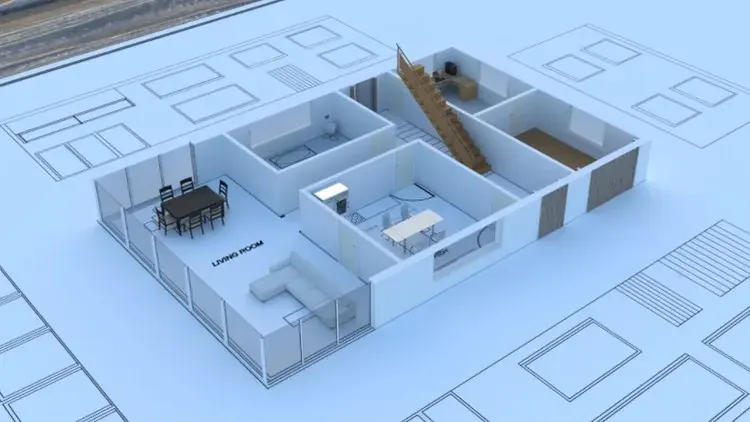
Hasil episode ini, model 3 dimensi lantai 1, lengkap dengan pelat lantai, dinding setinggi 3,28 m, serta ambang atas dan bawah pintu dan jendela, ditampilkan dalam tampilan isometrik. Halo, kita masuk ke bagian 3 dimensi. Model kita buat di sebelah kanan denah, mulai dari X2000, memakai perintah box dengan koordinat X, Y, Z, ukurannya sama persis dengan denah, jadi tinggal kita angkat ke atas. Buat layar 3 di untuk lantai, kaca, pintu, atap, tangga, dan dinding.
Zoom ke area model, aktifkan layar 3 di lantai, lalu box dari 2000,0,15 sampai 2600,1000 dengan tinggi 15. Inilah pelat lantai dasar.
Pindah ke layar 3 di dinding. Setiap potongan dinding luar dari denah kita jadikan box, titik pertama dan titik kedua sama dengan persegi panjang di denah, ditambah X2000, lalu tinggi 328 cm. Celah pintu dan jendela tetap kosong.
Lanjut dinding dalam lantai 1 dengan cara yang sama, kamar mandi, kamar tidur, dapur, dan dinding carport. Sekarang ambang.
Di atas setiap pintu dan jendela ada dinding di atas kusen, dan di bawah jendela ada dinding setinggi ambang bawah. Box ambang atas dimulai dari tinggi kusen, misalnya 210, sampai ke pelafon. Jendela kamar mandi lebih tinggi, ambang bawahnya 160. Ganti tampilan dengan minus view SISO untuk isometrik Tenggara, zoom extens, dan gaya visual konsepsual.
Model lantai 1 sudah berdiri lengkap dengan bukaannya.
Ingin mahir menggambar denah rumah dan model 3 dimensi di AutoCAD? Cerdas inovasi digital membuka kursus AutoCAD untuk drafter dan arsitek, jasa gambar kerja, desain rumah, dan render realistis, serta menjual file proyek tutorial ini.
Ingin menguasai seluruh seri ini, dari denah sampai model 3 dimensi dan atapnya? Semua 10 episode, lengkap dengan PDF panduan langkah demi langkah, tersedia untuk pelanggan tutorial premium. Berlangganan mulai Rp69.000 per bulan, hemat 28% dengan paket 12 bulan, atau sekali bayar Rp999.000 untuk akses seumur hidup. Langganan sekarang di halaman premium cerdas inovasi digital.com. Hubungi WhatsApp kami, atau kunjungi cerdasinovasidigital.com.
Terima kasih telah menonton, sampai jumpa di episode berikutnya.
Ketik pertanyaan atau kata kunci; kami carikan bagian episode ini yang menjelaskannya dan lompatkan videonya ke sana.
Catatan disimpan bersama menit video saat ini dan hanya terlihat oleh Anda.
Bingung di salah satu langkah? Tanyakan di sini; pengajar dan peserta lain bisa menjawab.
Belum ada pertanyaan.

Tim Cerdas Inovasi Digital
Pengembang software, engineer BIM & 3D, dan praktisi AI
Sehari-hari kami mengerjakan software, model BIM, game, dan otomasi AI untuk klien, lalu menjadikan pengalaman praktik itu kelas langkah demi langkah: setiap langkah diperlihatkan di layar dan dilengkapi panduan PDF.
Lihat klien kami →