Paling banyak satu email per minggu. Berhenti kapan saja dengan satu klik.
Transkrip
Narasi lengkap video ini. Kalimat yang sedang diucapkan disorot saat video diputar; klik kalimat untuk melompat ke sana.
Tampilkan transkrip
Pembuka
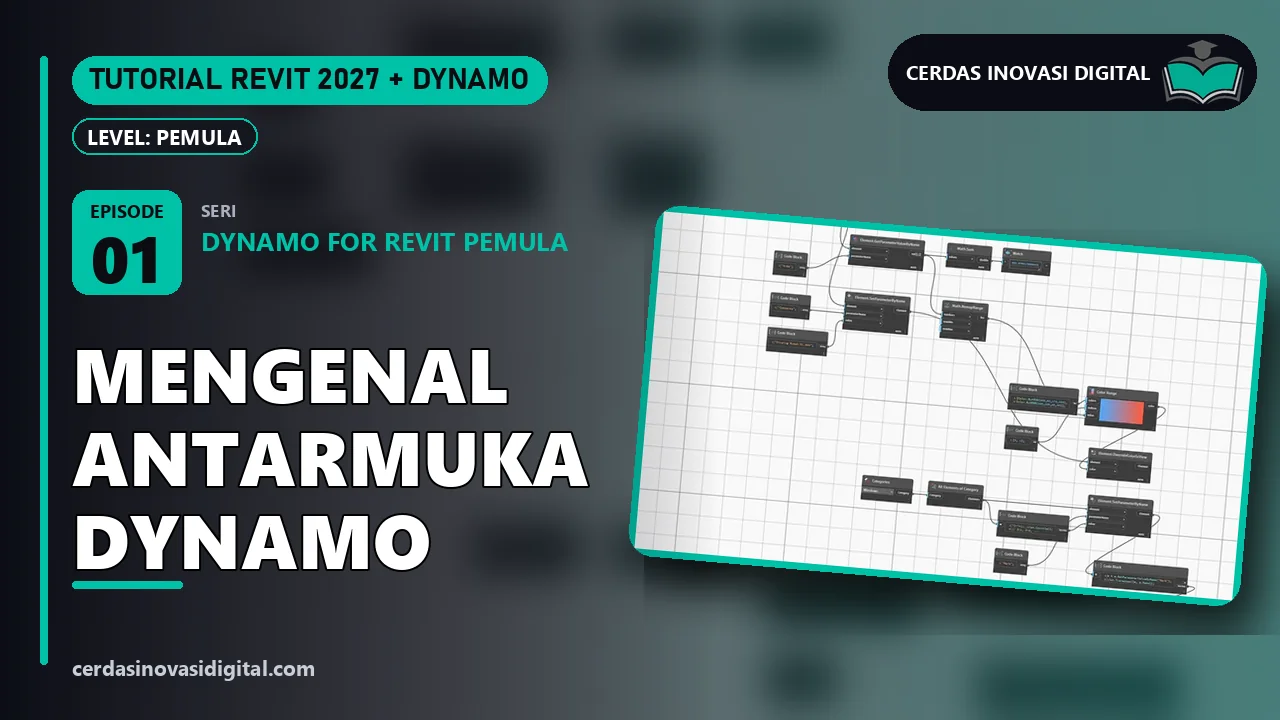
Inilah hasil akhir yang akan kita buat, 31 dinding rumah 2 lantai diwarnai otomatis sesuai luasnya, kolom komens terisi sekaligus, 12 jendela diberi nomor J1 sampai J12, lalu daftarnya diekspor ke file CSV. Semuanya dengan dinamo, tanpa klik satu per satu. Yuk, kita mulai. Halo! Di tutorial ini kita belajar dinamo for Revit, langsung memakai proyek rumah 2 lantai yang sudah ada. Kita akan menyuruh dinamo mengerjakan hal-hal yang biasanya kita klik satu per satu.
Langkah 1: Buka Dynamo dari tab Manage
Proyek rumah 2 lantai sudah terbuka di Revit, di tampilan 3 dimensi. Buka tema nagi, lalu di panel visual programming paling kanan, klik tombol dinamo. Tunggu jendela pembuka muncul, lalu klik launch dinamo. Di halaman awal dinamo, pilih new untuk membuat workspatch baru yang masih kosong. Canvas berpeta inilah tempat kita menyusun node. Klik kanan di kanvas untuk memunculkan kotak pencarian node.
Langkah 2: Ambil semua dinding - Categories & All Elements of Category
Ketik category S, tekan enter, lalu pada daftarnya ketik dan pilih wals. Berikutnya cari node All Elements of Category. Untuk menyambung kabel, klik port keluaran kategori, lalu klik port masukkan di node berikutnya. Dinamo langsung mengambil semua dinding di proyek, terlihat dari keterangan list di bawah node. Tambahkan node list.count dan sambungkan daftar dinding kemasukannya.
Langkah 3: Hitung jumlah dinding - List.Count & Watch
Node ini menghitung berapa banyak isi daftar. Lalu tambahkan node watch untuk menampilkan hasilnya di kanvas. Rumah kita ternyata punya 31 dinding.
Langkah 4: Total luas dinding - GetParameterValueByName & Math.Sum
Sekarang kita hitung luasnya. Klik ganda di kanvas untuk membuat code block, lalu ketik teks area dalam tanda kutip, di akhiri titik koma. Ini adalah nama parameter luas di Revit. Tambahkan node elemen get parameter value by name. Masukkan elemen diisi daftar dinding, dan parameter name diisi code block tadi. Hasilnya daftar luas setiap dinding. Jumlahkan dengan mat.sum, lalu tampilkan dengan watch. Total luas dinding rumah ini sekitar 520 meter persegi.
Langkah 5: Isi parameter Comments semua dinding
Selain membaca, Dinamo juga bisa menulis data ke Revit. Buat code block berisi nama parameter, comments, dan code block kedua berisi teksnya. Dinding rumah dl004. Tambahkan node elemen set parameter by name. Sambungkan daftar dinding ke elemen, comments ke parameter name, dan teks ke value. Karena Dinamo berjalan otomatis, ke 31 dinding langsung terisi sekaligus, tanpa mengklik satu per satu.
Langkah 6: Warnai dinding sesuai luasnya - RemapRange & Color Range
Sekarang kita warnai dinding sesuai luasnya. Node matermaprange mengubah daftar luas menjadi angka 0 sampai 1. Dinding terkecil bernilai 0, yang terbesar bernilai 1. Kanvas kita geser supaya ada ruang. Buat code block berisi daftar dua warna dengan color.by.argb. Biru untuk dinding kecil, merah untuk dinding besar. Code block berikutnya berisi indeks posisi warna, 0 dan 1. Node color range menerima warna, indeks, dan nilai luas tadi. Lalu menghasilkan satu warna untuk setiap dinding. Terakhir, node elemen override color in view menerapkan warna itu ke dinding di view yang sedang aktif di Revit. Mari kita cek di Revit.
Langkah 7: Cek hasilnya di Revit - warna & Garments
Perkecil jendela dinamo, lalu ubah visual style menjadi konsisten color supaya warnanya tampil jelas. Dinding kecil berwarna biru, dinding besar berwarna merah. Klik satu dinding, lalu gulir panel properties ke identity data. Kolom komen sudah terisi oleh dinamo.
Kembali ke dinamo. Berikutnya kita beri nomor jendela otomatis. Geserkan vas ke area kosong. Ambil semua jendela dengan node categories, kali ini pilih windows, lalu all elements of category. Buat code block dan ketik, J tanda hubung. Ditambah, dalam kurung 1 titik-titik list.countway huruf way otomatis menjadi port masukan. Kita sambungkan ke daftar jendela. 1 titik-titik N artinya deret 1 sampai N, sehingga terbentuk J1, J2, dan seterusnya. Komentar dengan dua garis miring menjelaskan hasilnya. Code block lain berisi nama parameter mark. Sambungkan semuanya ke elemen set parameter by name, dan setiap jendela langsung mendapat nomor.
Langkah 9: Ekspor daftar jendela ke file CSV
Terakhir, kita ekspor daftar jendela ke file. Buat code block dua baris. Baris pertama membaca kembali parameter mark dari setiap jendela. Baris kedua menggabungkan mark dan nama tipe jendela, lalu list.transpose mengubahnya menjadi baris-baris tabel. Code block berikutnya berisi lokasi dan nama file CSV. Tambahkan node data.export.csv, sambungkan lokasi file ke file part, dan data tabel ke data. File daftar jendela berisi 12 baris langsung tersimpan, siap dibuka di Excel. Simpan grab dengan ctrl S, beri nama hitung dinding jendela, lalu tekan enter.
Langkah 10: Simpan graph Dynamo an.
File barekstensi DN ini bisa dibuka lagi dan dipakai di proyek lain.
Selesai! Graph Dynamo untuk rumah 2 lantai
Selesai. Satu grab dinamo menghitung, mengisi, mewarnai, menomori, dan mengekspor data rumah dua lantai kita. Selamat mencoba! Ingin pekerjaan Revit Anda jauh lebih cepat? Cerdas Inovasi Digital membuka kursus Revit dan Dinamo, jasa pemodelan BIM dan pembuatan skrip Dinamo, serta menjual file proyek rumah dua lantai beserta grab Dinamo dari tutorial ini. Hubungi WhatsApp kami, atau kunjungi cerdasinovasidigital.com. Terima kasih telah menonton!
Tanya materi kelas
Ketik pertanyaan atau kata kunci; kami carikan bagian episode ini yang menjelaskannya dan lompatkan videonya ke sana.
Catatan saya
Catatan disimpan bersama menit video saat ini dan hanya terlihat oleh Anda.
Tanya jawab
Bingung di salah satu langkah? Tanyakan di sini; pengajar dan peserta lain bisa menjawab.
Belum ada pertanyaan.
Pengajar
Tim Cerdas Inovasi Digital
Pengembang software, engineer BIM & 3D, dan praktisi AI
52 kelas video1.276 episode
Sehari-hari kami mengerjakan software, model BIM, game, dan otomasi AI untuk klien, lalu menjadikan pengalaman praktik itu kelas langkah demi langkah: setiap langkah diperlihatkan di layar dan dilengkapi panduan PDF.