Kabari saya kalau ada kelas Archicad 29 (BIM) baru
Paling banyak satu email per minggu. Berhenti kapan saja dengan satu klik.
Transkrip
Narasi lengkap video ini. Kalimat yang sedang diucapkan disorot saat video diputar; klik kalimat untuk melompat ke sana.
Tampilkan transkrip
Pembuka
Inilah hasil akhir episode ini, 6 pintu dan 10 jendela yang terpasang di dinding. Setiap bukaan otomatis melubangi dinding, punya arah ayun yang benar, dan ukurannya tercatat untuk jadwal pintu jendela nanti. Ayo kita mulai. Halo, selamat datang kembali di seri Arkikat Rumah Tinggal. Dinding luar dan dalam sudah berdiri. Hari ini kita memasang pintu dan jendela dari pustaka objek Arkikat. Pintu dan jendela adalah objek cerdas. Begitu ditaruh di dinding, dinding langsung berlubang dan simbol denahnya mengikuti standar gambar.
Langkah 1: Door Tool dan pintu utama
Klik dua kali Door Tool untuk membuka Door Default Setting. Dari pustaka pilih pintu panel 1 daun. Atur lebar 1000 dan tinggi 2100 mm untuk pintu utama, dengan tinggi ambang 0 karena pintu menempel di lantai. Klik OK. Lalu klik dinding depan di antara SA dan B pada jarak 1200 dari SA, kemudian klik sekali lagi di sisi dalam untuk menentukan arah daun pintu membuka ke dalam ruang tamu.
Langkah 2: Pintu kamar, samping & KM
Untuk pintu kamar, cukup ubah lebar di info box menjadi 800. Pasang pintu kamar tidur utama di dinding SB, pintu kamar tidur 2 dan 3 di dinding SC, serta pintu samping di dinding belakang menuju dapur. Pintu kamar mandi kita buat lebih kecil, 700 mm. Perhatikan busur ayun pintu di denah yang menunjukkan ruang gerak daun pintu.
Langkah 3: Window Tool dan jendela kamar
Sekarang jendela. Klik dua kali Window Tool. Pilih jendela casemen 2 daun, lebar 1200, tinggi 1200, dan tinggi ambang 900 mm dari lantai. Pasang di ruang tamu dan semua kamar tidur. Untuk kamar tidur utama di depan kita perlebar menjadi 1600, dan di ruang keluarga 1800 supaya cahaya masuk lebih banyak.
Langkah 4: Jendela dapur & bowenlicht
Dua jendela khusus. Jendela dapur 900 x 900 dengan ambang 1100, agar berada di atas meja dapur. Kamar mandi memakai bau fenlik, jendela kecil 600 x 400 dengan ambang 1700, untuk ventilasi tanpa mengurangi privasi. Perbesar denah untuk melihat simbol bukaan.
Langkah 5: Simbol bukaan di denah
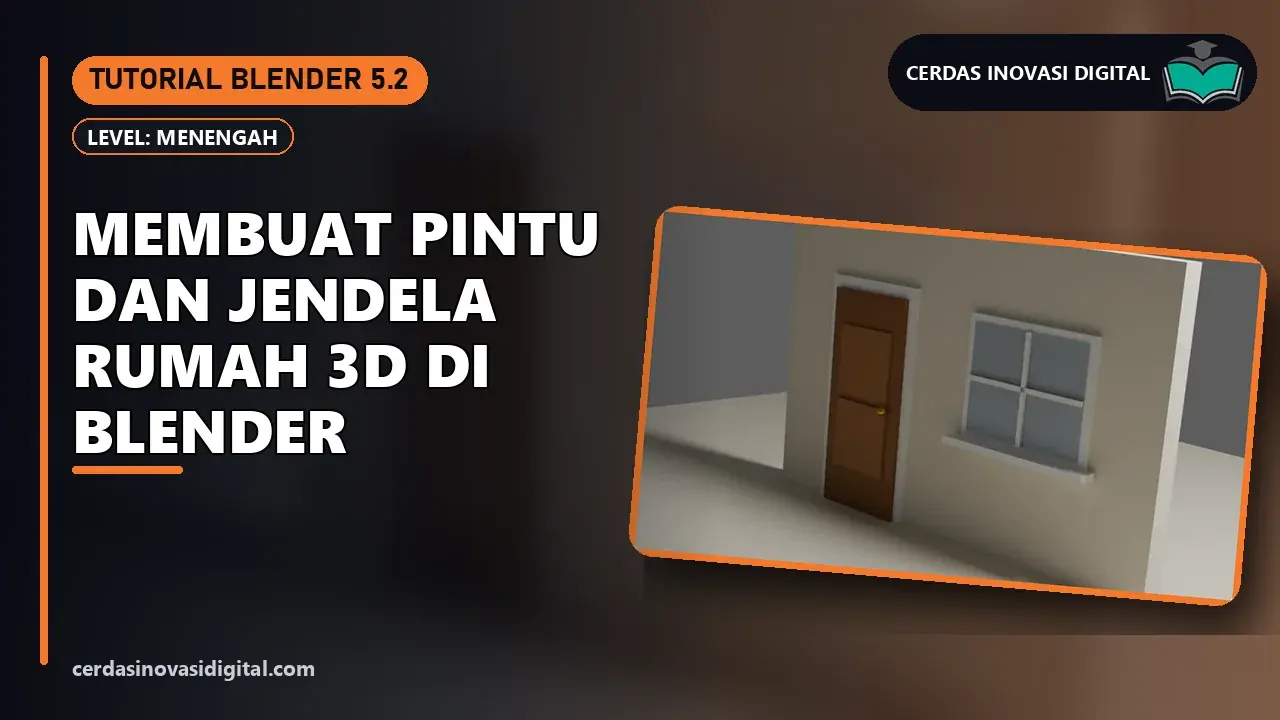
Pintu digambar dengan daun dan busur ayun, jendela dengan garis kaca di tengah dinding dan garis ambang di sisi luar. Lubang di dinding terbentuk otomatis, dan jika pintu digeser, lubangnya ikut berpindah. Itulah kelebihan BIM dibanding gambar garis biasa.
Langkah 6: Pintu & jendela di 3D
Buka jendela 3 di dan orbit mengelilingi rumah. Pusen kayu, daun pintu, dan kaca jendela tampil lengkap, dan ketinggian ambang terlihat jelas. Simpan proyek dengan kontrol S.
Selesai!
Selesai. Kita sudah memasang 6 pintu dan 10 jendela dengan door tool dan window tool, mengatur lebar, tinggi, ambang, dan arah bukaan. Di episode berikutnya kita membuat pelat lantai, teras, kolom, dan balop. Sedang mengerjakan desain rumah, tugas studio arsitektur, atau tugas akhir teknik sipil? Cerdas inovasi digital membantu desain rumah tinggal, gambar kerja lengkap, model BIM ArchiCAD dan Revit, sampai visualisasi 3 dimensi, serta membuka kursus ArchiCAD dan BIM. Ingin menguasai seluruh seri ini, dari pengaturan proyek sampai layout gambar kerja dan ekspor IFC? Semua 8 episode, lengkap dengan PDF panduan langkah demi langkah dan file proyek model rumah, tersedia untuk pelanggan tutorial premium. Berlangganan mulai Rp69.000 per bulan, hemat 28% dengan paket 12 bulan, atau sekali bayar Rp999.000 untuk akses seumur hidup. Mau satu kelas saja? Beli kelas satuan dengan akses selamanya. Langganan sekarang di halaman premium cerdasinovasidigital.com. Hubungi WhatsApp kami, atau kunjungi cerdasinovasidigital.com. Terima kasih telah menonton, sampai jumpa di episode berikutnya.
Tanya materi kelas
Ketik pertanyaan atau kata kunci; kami carikan bagian episode ini yang menjelaskannya dan lompatkan videonya ke sana.
Catatan saya
Catatan disimpan bersama menit video saat ini dan hanya terlihat oleh Anda.
Tanya jawab
Bingung di salah satu langkah? Tanyakan di sini; pengajar dan peserta lain bisa menjawab.
Belum ada pertanyaan.
Pengajar
Tim Cerdas Inovasi Digital
Pengembang software, engineer BIM & 3D, dan praktisi AI
52 kelas video1.277 episode
Sehari-hari kami mengerjakan software, model BIM, game, dan otomasi AI untuk klien, lalu menjadikan pengalaman praktik itu kelas langkah demi langkah: setiap langkah diperlihatkan di layar dan dilengkapi panduan PDF.