Memuat
Memuat
Lihat semua langkah di atas dipraktikkan langsung, lengkap dengan narasi.
0 kali ditonton
Buku kelas
Halaman 1 / 6
Sampul: Kelas Dynamo for Revit Pemula #5: Menulis Parameter Elemen
Klik halaman atau ◀ ▶ untuk membalik · geser di HP · untuk memperbesar
Ingin belajar lebih dalam?
Ikuti kursus kami atau tanyakan langsung lewat WhatsApp.
Dipilih dari software, topik, dan level “Kelas Dynamo for Revit Pemula #5: Menulis Parameter Elemen”.
Pilihan lain dari kami untuk Revit.
Belajar bareng mentor
Kursus Arsitektur & CAD terjadwal, dibimbing langsung, bersertifikat.

Kursus Revit: Desain Arsitektur Menggunakan Revit 2019
★ 5.0 (8)

Kursus Revit Architectural – Desain Bangunan 2 Lantai
★ 5.0 (6)

Kursus Revit: Pencahayaan Revit Master Course
★ 5.0 (4)
Minta dibuatkan
Tidak sempat belajar Revit? Tim kami bisa mengerjakan proyeknya.

Jasa Pembuatan Revit — Autodesk Revit Basic to Master
★ 5.0 (6)

Jasa Pembuatan Autodesk Revit — Training Autodesk Revit Master Class Selama 3 Hari
★ 5.0 (5)

Jasa Pembuatan Revit BIM
★ 5.0 (5)
Kabari saya kalau ada kelas Revit baru
Paling banyak satu email per minggu. Berhenti kapan saja dengan satu klik.
Narasi lengkap video ini. Kalimat yang sedang diucapkan disorot saat video diputar; klik kalimat untuk melompat ke sana.
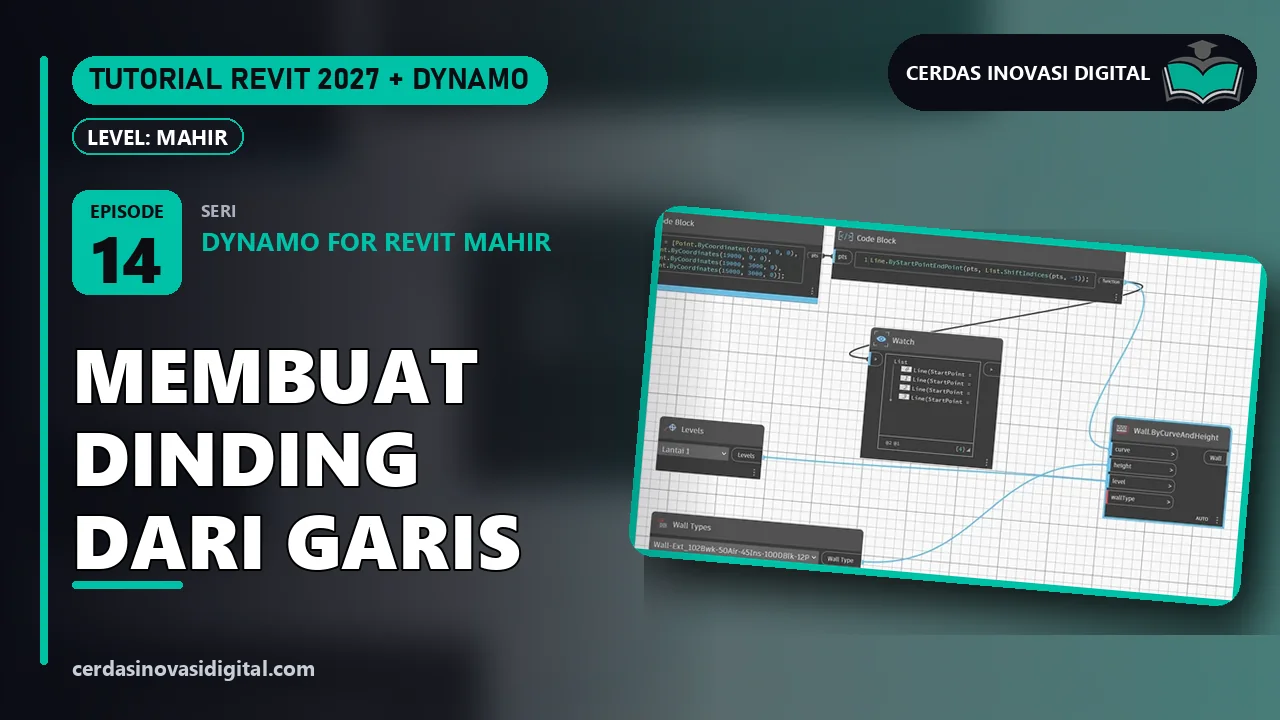
Di episode ini, Dinamo menulis data krefit, kolom komens 31 dinding terisi sekaligus, tanpa klik satu per satu. Yuk, kita mulai. Halo. Di episode kelima ini, kita menulis parameter elemen refit dengan Dinamo. Gunakan salinan proyek, karena Dinamo langsung mengubah model.
Buka Dinamo dari tab Manage di Refit, lalu klik Launch Dinamo. Tunggu sampai jendelanya terbuka. Di halaman awal, klik New untuk membuat workspace kosong.
Ambil semua dinding dengan categori S pilih Wals, lalu All Elements of Category.
Buat dua code blob. Yang pertama berisi nama parameter, yaitu comments dalam tanda kutip. Yang kedua berisi teks yang akan ditulis, yaitu dinding rumah DL004.
Tambahkan node element.set parameter by name. Sambungkan daftar dinding ke elemen, comments ke parameter name, dan teks ke value. Karena Dinamo berjalan otomatis, semua dinding langsung terisi.
Mari kita cek di Refit. Perkecil Dinamo, klik salah satu dinding, lalu gulir panel properties ke Identity Data. Kolom comment sudah terisi oleh Dinamo.
Selesai. Satu node menulis 31 dinding sekaligus. Di episode berikutnya kita belajar list lebih dalam. Sampai jumpa. Ingin mahir Dinamo dan Refit? Cerdas Inovasi Digital membuka kursus Refit dan Dinamo, jasa pemodelan BIM dan pembuatan skrip Dinamo, serta menjual file project dan grab Dinamo dari seri tutorial ini. Hubungi WhatsApp kami, atau kunjungi cerdasinovasidigital.com. Sampai jumpa di episode berikutnya.
Ketik pertanyaan atau kata kunci; kami carikan bagian episode ini yang menjelaskannya dan lompatkan videonya ke sana.
Catatan disimpan bersama menit video saat ini dan hanya terlihat oleh Anda.
Bingung di salah satu langkah? Tanyakan di sini; pengajar dan peserta lain bisa menjawab.
Belum ada pertanyaan.

Tim Cerdas Inovasi Digital
Pengembang software, engineer BIM & 3D, dan praktisi AI
Sehari-hari kami mengerjakan software, model BIM, game, dan otomasi AI untuk klien, lalu menjadikan pengalaman praktik itu kelas langkah demi langkah: setiap langkah diperlihatkan di layar dan dilengkapi panduan PDF.
Lihat klien kami →