Kabari saya kalau ada kelas Archicad 29 (BIM) baru
Paling banyak satu email per minggu. Berhenti kapan saja dengan satu klik.
Transkrip
Narasi lengkap video ini. Kalimat yang sedang diucapkan disorot saat video diputar; klik kalimat untuk melompat ke sana.
Tampilkan transkrip
Pembuka
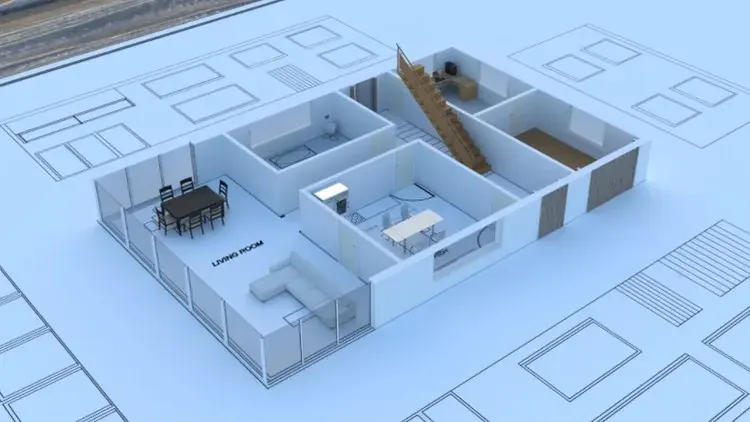
Inilah hasil akhir episode ini, dinding luar rumah 8x10m dari bata plester 15cm, dan 6 dinding dalam yang membagi ruang tamu, kamar tidur, dapur, dan kamar mandi. Semuanya langsung menjadi model 3 dimensi. Ayo kita mulai. Halo, selamat datang kembali di seri Arkikad Rumah Tinggal 3 Kamar. Di episode sebelumnya kita sudah menyiapkan satuan, story, dan grid S. Hari ini kita mulai membangun model, menggambar dinding luar dan dinding dalam dengan wall tool, sambil belajar memakai tracker untuk mengetik ukuran yang tepat.
Langkah 1: Pengaturan Wall Tool
Klik 2 kali wall tool di toolbox untuk membuka wall default setting. Tinggi dinding 3000mm, home story lantai dasar. Pada strukture pilih komposit bata plester 150, yaitu bata setengah batu dengan plester di kedua sisi, sehingga tebalnya otomatis 150. Referens lain kita taruh di tengah, center, karena grid S berada di garis tengah dinding. Klik OK.
Langkah 2: Dinding luar metode Chain - Tracker
Di info box pilih metode geometry chain agar dinding tersambung otomatis. Klik perpotongan SA1 sebagai titik awal, arahkan mouse ke kanan, lalu ketik 8000 di tracker dan tekan Enter. Arahkan ke atas, ketik 10.000, Enter. Kekiri 8000, lalu kembali ke atas A1 dan klik titik awal untuk menutup rantai. Empat dinding luar langsung tersambung rapi di sudut-sudutnya.
Langkah 3: Memeriksa di jendela 3D
Tekan F3 untuk membuka jendela 3D. Dinding luar setinggi 3 meter sudah berdiri sebagai elemen beam, bukan sekadar garis. Putar pandangan dengan orbit untuk melihat sambungan sudut yang bersih. Tekan F2 untuk kembali ke denah.
Langkah 4: Dinding dalam 120 mm
Sekarang dinding dalam. Di info box ubah strukture menjadi bata plester 120 dan pastikan tebalnya 120. Gambar rantai dari SB1 naik 4000 ke B2 lalu ke kanan sampai SD, sebagai batas kamar tidur utama. Lalu dinding SC dari 2 sampai 4 sepanjang 6000, dinding S3 dari C ke D, dinding kamar mandi dari 3000 ke C di S3, dan dinding kamar mandi sisi barat sepanjang 3000 ke S4.
Langkah 5: Sambungan dan hotspot dinding
Perhatikan sambungan dinding dalam ke dinding luar. Archicad menggabungkan arsiran batas secara otomatis karena strukturnya sama, sehingga tidak ada garis potong di sambungan T maupun sudut. Klik satu dinding untuk memilihnya. Titik-titik hitam adalah hotspot untuk mengubah panjang, dan info box menampilkan tebal serta tinggi dinding tersebut.
Langkah 6: Tata ruang di 3D
Buka lagi jendela 3D dan orbit perlahan. Kita sudah bisa membaca tata ruang rumah, ruang tamu dan kamar tidur utama di depan, ruang keluarga dan kamar tidur 2 di tengah, serta dapur, kamar mandi, dan kamar tidur 3 di belakang. Simpan dengan kontrol S.
Selesai!
Selesai. Kita sudah mengatur wall tool dengan struktur komposit, menggambar dinding luar dengan metode rantai dan tracker, menambah dinding dalam, dan memeriksa hasilnya di 3D. Di episode berikutnya kita memasang pintu dan jendela. Sedang mengerjakan desain rumah, tugas studio arsitektur, atau tugas akhir teknik sipil? Cerdas inovasi digital membantu desain rumah tinggal, gambar kerja lengkap, model BIM Archicad dan Revit, sampai visualisasi 3 dimensi, serta membuka kursus Archicad dan BIM. Ingin menguasai seluruh seri ini, dari pengaturan proyek sampai layout gambar kerja dan ekspor IFC? Semua 8 episode, lengkap dengan PDF panduan langkah demi langkah dan file proyek model rumah, tersedia untuk pelanggan tutorial premium. Berlangganan mulai Rp69.000 per bulan, hemat 28% dengan paket 12 bulan, atau sekali bayar Rp999.000 untuk akses seumur hidup. Mau satu kelas saja? Beli kelas satuan dengan akses selamanya. Langganan sekarang di halaman premium cerdasinovasidigital.com Hubungi WhatsApp kami, atau kunjungi cerdasinovasidigital.com Terima kasih telah menonton, sampai jumpa di episode berikutnya. Terima kasih telah menonton!
Tanya materi kelas
Ketik pertanyaan atau kata kunci; kami carikan bagian episode ini yang menjelaskannya dan lompatkan videonya ke sana.
Catatan saya
Catatan disimpan bersama menit video saat ini dan hanya terlihat oleh Anda.
Tanya jawab
Bingung di salah satu langkah? Tanyakan di sini; pengajar dan peserta lain bisa menjawab.
Belum ada pertanyaan.
Pengajar
Tim Cerdas Inovasi Digital
Pengembang software, engineer BIM & 3D, dan praktisi AI
53 kelas video1.283 episode
Sehari-hari kami mengerjakan software, model BIM, game, dan otomasi AI untuk klien, lalu menjadikan pengalaman praktik itu kelas langkah demi langkah: setiap langkah diperlihatkan di layar dan dilengkapi panduan PDF.